Работа с приложением
Создание файлов и папок
В каталоге «Мои файлы» вы можете создавать папки и файлы. Папки позволяют упорядочить файлы в системе. А также вы можете создать текстовый документ, таблицу или презентацию внутри VALO Cloud.
Создание папок
Чтобы создать папку, нажмите на кнопку «Создать» на панели инструментов и в открывшемся меню выберите команду «Создать папку».

В открывшемся окне введите имя папки и нажмите «Создать».
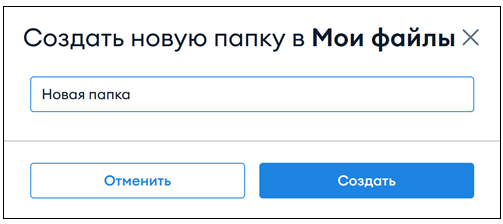
Название папки не должно совпадать с названиями уже имеющихся в каталоге папок, не должно содержать символы \ / : * ? “ < > % | и не должно быть пустым. Если одно или несколько из этих требований нарушены, вы не сможете создать новую папку, а система отобразит соответствующее уведомление. Для создания папки, отредактируйте ее название так, чтобы оно соответствовало требованиям.
Создание файлов
В веб-клиенте VALO Cloud вы можете создавать файлы следующего формата:
- Текстовый документ в формате DOCX;
- Таблицу в формате XLSX;
- Презентацию в формате PPTX.
Созданный файл можно наполнять содержанием во встроенном редакторе, а также конвертировать в другие форматы. Подробнее о редакторе файлов и о поддерживаемых форматах см. п. Работа с файлами в редакторе.
Для создания файла откройте меню «Создать» на панели инструментов и выберите команду создания нужного вам формата файла: «Создать документ», «Создать таблицу» или «Создать презентацию». В открывшемся окне введите имя файла и нажмите кнопку «Создать».
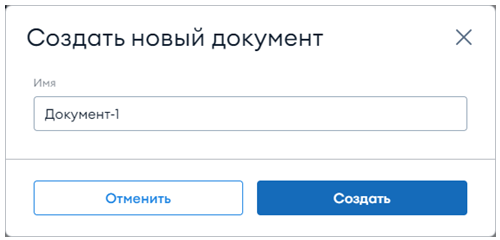
Название создаваемого файла не должно совпадать с названиями уже имеющихся в текущей папке каталога файлов, не должно содержать символы \ / : * ? “ < > % | и не должно быть пустым. При использовании пустого имени или запрещенных символов, кнопка «Создать» будет неактивна. Если ввести имя файла, уже существующего в каталоге, и нажать кнопку «Создать», то откроется окно для решения конфликта в имени файла, где вы можете выбрать дальнейшие действия с этим файлом. Подробнее см. п. Работа с удаленными объектами.
После создания файл автоматически откроется в редакторе. Подробнее о возможностях редактора см. п. Работа с файлами в редакторе.
Загрузка файлов и папок
В каталоге «Мои файлы» можно загружать любые файлы и папки, хранящиеся на устройстве. Для загрузки папок и файлов модно использовать следующие способы:
- Если в каталоге еще нет файлов или папок, нажмите «Загрузить файл» в центральной части окна системы. В открывшемся окне выберите файлы и папки с вашего устройства, которые вы хотите загрузить, и нажмите «Открыть / ОК».
- Выберите файлы и папки с вашего устройства, которые вы хотите загрузить, и перетащите их в центральную часть окна системы, удерживая нажатой левую кнопку мыши.
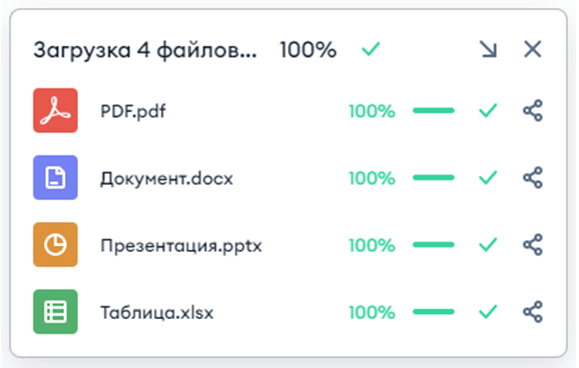
- Нажмите на кнопку «Создать» на панели инструментов и в открывшемся меню выберите команду «Загрузить файл» или «Загрузить папку». В открывшемся окне выберите файлы и папки с вашего устройства, которые вы хотите загрузить, и нажмите «Открыть». После этого начнется загрузка выбранных файлов. В нижней части окна появится панель, с помощью которой вы можете отслеживать статус загрузки файлов.
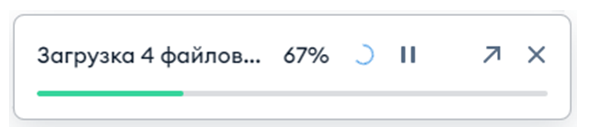
При необходимости вы можете приостановить загрузку с помощью кнопки  на панели. Для отображения деталей загрузки разверните панель с помощью кнопки
  .
.
Пустые папки не будут загружены на сервер. Если в каталоге «Мои файлы» нужна пустая папка, создайте ее с помощью команды «Создать папку» (подробнее см. п. Создание папок).
При попытке загрузить файл, имя которого совпадает с имением уже существующего файла, отображается соответствующее предупреждение. Подробнее см. п. Работа с удаленными объектами.
Поиск файлов
Если вам необходимо быстро найти файл или папку по названию или содержанию файла, воспользуйтесь функцией поиска. Для этого выполните следующие действия:
- Нажмите кнопку
 на верхней панели. Откроется форма поиска.
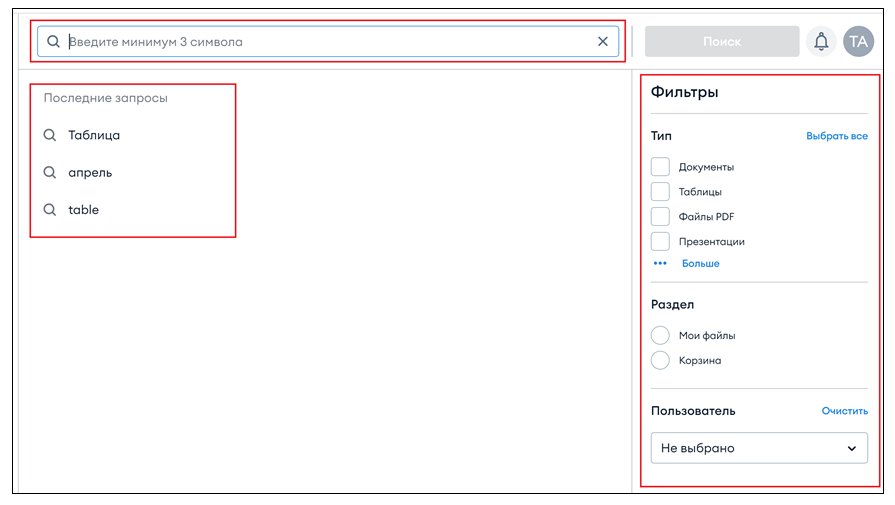
- В строке поиска введите полное имя файла или папки или его часть (минимум 3 символа).
- Нажмите кнопку «Поиск» на верхней панели или клавишу Enter.
В правой части расположены фильтры, с помощью которых можно сузить условия поиска, что поможет быстрее найти нужный файл. В форме поиска доступны следующие фильтры:
- «Тип» – позволяет задать один или несколько типов файла для поиска. Если тип файлов не указан, поиск осуществляется по файлам и папкам. Если выбраны все типы файлов (вручную или с помощью кнопки «Выбрать все») поиск осуществляется только среди файлов. Если выбраны один или несколько типов файлов, поиск осуществляется только среди файлов выбранного типа.
Чтобы свернуть или развернуть список типов файлов, воспользуйтесь кнопками  «Больше» и «Меньше» под списком.
- «Раздел» – позволяет выбрать каталог, в котором будет осуществляться поиск («Мои файлы» или «Корзина»). Для этого типа фильтра можно выбрать только одно значение. Если ни одно значение не выбрано, поиск осуществляется по всем указанным каталогам.
- «Пользователь» – позволяет указать пользователя системы, который является владельцем искомого файла. Для этого типа фильтра можно выбрать только одно значение.
Результаты поиска отображаются под строкой поиска. Вы можете переключаться между результатами поиска по имени файлов и по содержимому с помощью вкладок под строкой поиска.

Настройка отображения файлов и папок
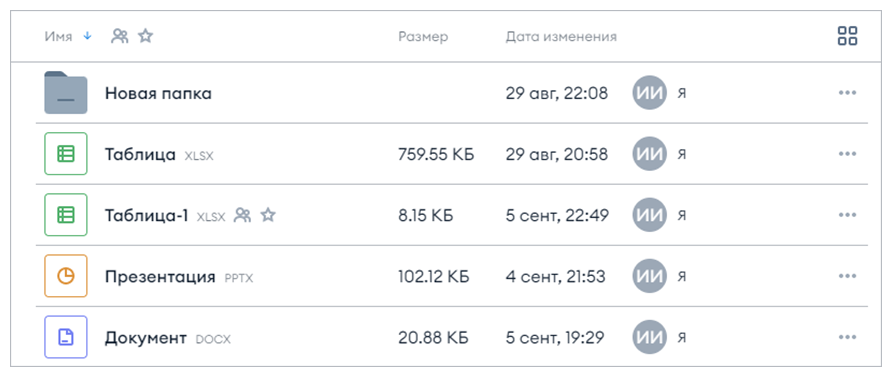
Для удобства работы с файлами на сервере VALO Cloud можно выбрать подходящий режим отображения объектов: в виде списка или в виде миниатюр.
По умолчанию включен режим отображения объектов в виде списка. В этом режиме файлы отображаются один под другим. Рядом с именем файла указаны его размер, дата последнего изменения и пользователь, который внес изменения. В конце строки расположена кнопка для вызова контекстного меню файла.
Чтобы переключиться в режим отображения миниатюр, используйте кнопку  над списком объектов. В этом режиме можно просматривать часть содержимого файлов, не открывая их. В режиме миниатюр основные сведения о файле отображаются на боковой панели, а кнопка вызова контекстного меню расположена над миниатюрой файла.
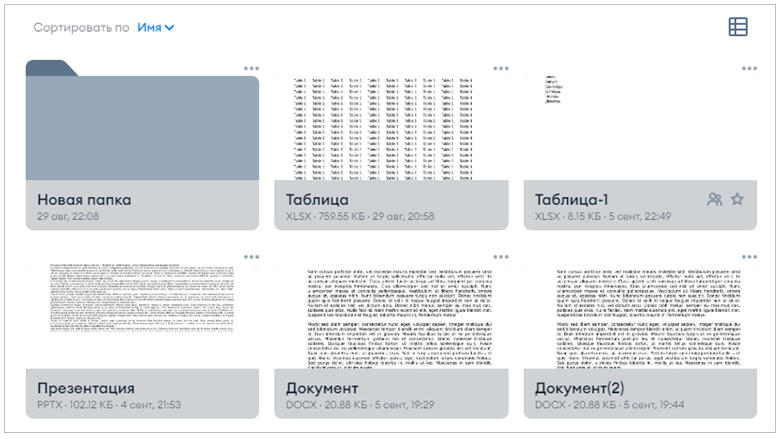
Чтобы вернуться в режим отображения объектов в виде списка, нажмите кнопку  .
.
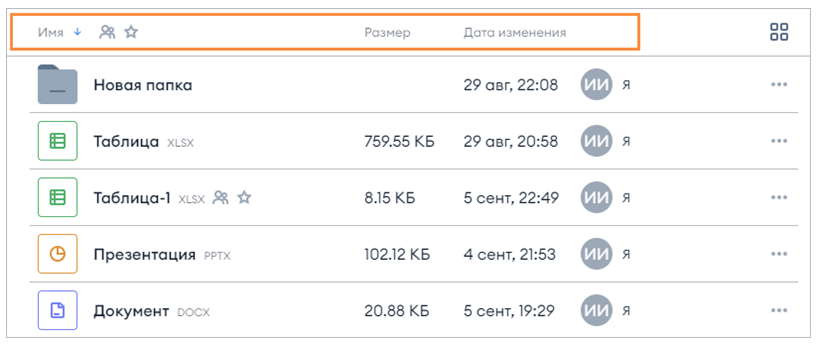
В каждом из указанных режимов отображения вы можете отсортировать папки и файлы по следующим параметрам:
- Имя файла;
- Наличие общего доступа (
 );
); - Добавлению файла в Избранное (
 );
); - Размер;
- Дата изменения.
Для сортировки объектов нажмите на имя желаемого параметра.
В режиме отображения объектов в виде списка параметры сортировки расположены над спискомфайлов .
В режиме отображения объектов в виде миниатюр параметры сортировки находятся в выпадающем списке над файлами.
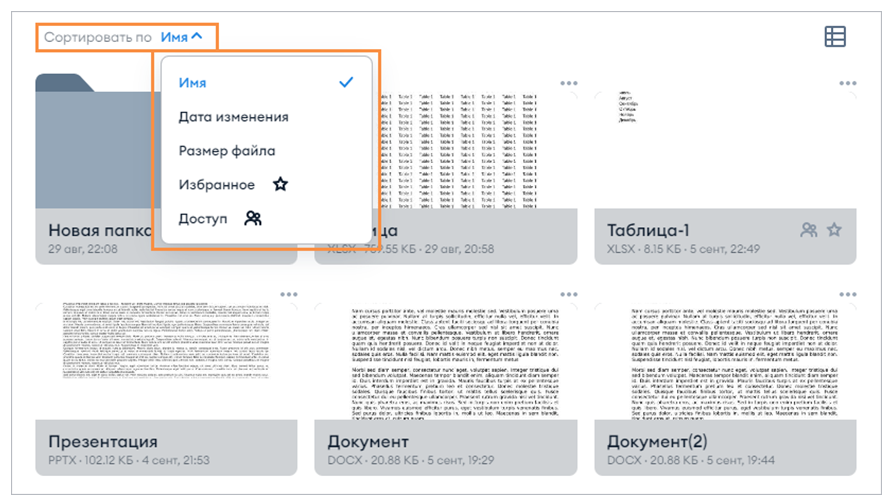
При сортировке объектов по любому из указанных параметров в начале списка будут отображаться папки, а затем файлы.
Работа с файлами в редакторе
Файлы некоторых форматов вы можете изменять самостоятельно или совместно с другими пользователями с помощью встроенного в систему редактора. Изменения, вносимые вами и другими пользователями, будут отображаться в режиме реального времени для всех редактирующих. После внесения изменений и выхода из редактора всех пользователей, версия файла в каталоге будет обновлена.
В редакторе вы можете открывать файлы следующих форматов: "csv", "doc","docx", "docm", "dot", "dotm", "dotx", "epub", "fb2", "fodp", "fods", "fodt", "htm", "html", "mht", "odp", "ods", "odt", "otp", "ots", "ott", "pot", "potm", "potx", "pps", "ppsm", "ppsx", "ppt", "pptm", "pptx", "rtf", "txt", "xls", "xlsm", "xlsx", "xlt", "xltm", "xltx", "xps".
После внесения изменений и выхода из редактора, изменения будут сохранены по-разному для различных форматов файла:
- Для файлов формата "docx", "pptx" и "xlsx" изменения будут сохранены внутри текущего файла и будут доступны всем пользователям, у которых есть доступ к файлу.
- Для всех остальных форматов файлов изменения будут сохранены в копии исходного файла, которая будет создана и сохранена в каталоге в одном из следующих форматов: "docx", "pptx" или "xlsx". Копия исходного файла будет доступна только владельцу файла. Чтобы пользователи получили доступ к внесенным изменениям, предоставьте им доступ к копии исходного файла.
Файлы форматов "djvu", "pdf", "xps" можно открыть только в режиме просмотра.
Перейти в редактор можно одним из следующих способов:
- Выберите нужный файл в каталоге и воспользуйтесь командой
 «Редактор» на боковой панели или в контекстном меню файла.
 - Перейдите в режим просмотра двойным кликом по файлу в каталоге или с помощью команды
 «Просмотр» на боковой панели или в контекстном меню файла. Затем перейдите в редактор с помощью кнопки
  «Редактировать» на верхней панели.
 - Для файлов, создаваемых внутри системы, переход в редактор происходит автоматически после создания файла. Подробнее см. п. Создание файлов.
В редакторе вам доступен набор стандартных инструментов, необходимых для работы с текстовыми документами, презентациями и таблицами. На боковой панели в правой части окна редактора вам доступна вся информация о файле (как и в каталоге).
В разделе «Информация» (кнопка  ) вам доступны основные операции с файлом, а также информация о файле и пользователях, имеющих доступ к файлу.
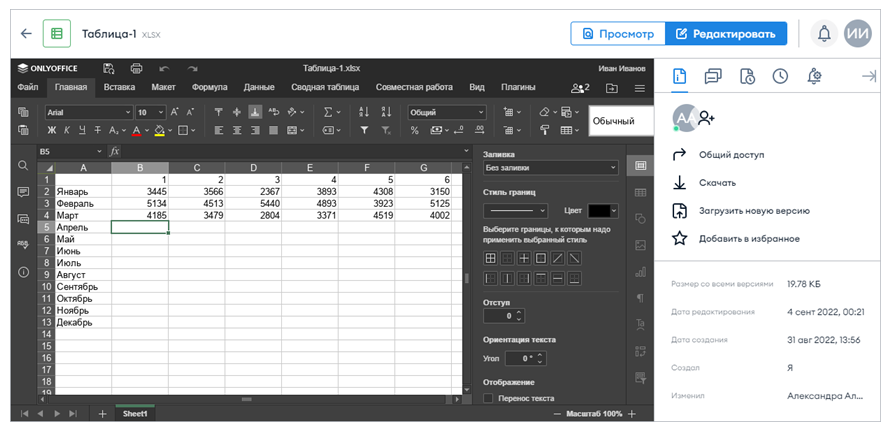
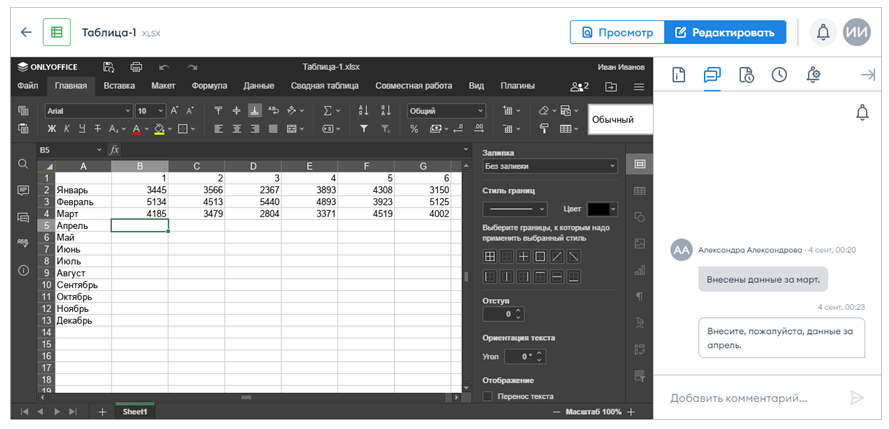
В разделе «Комментарии» (кнопка  ) вы можете просматривать и отправлять комментарии к файлу.
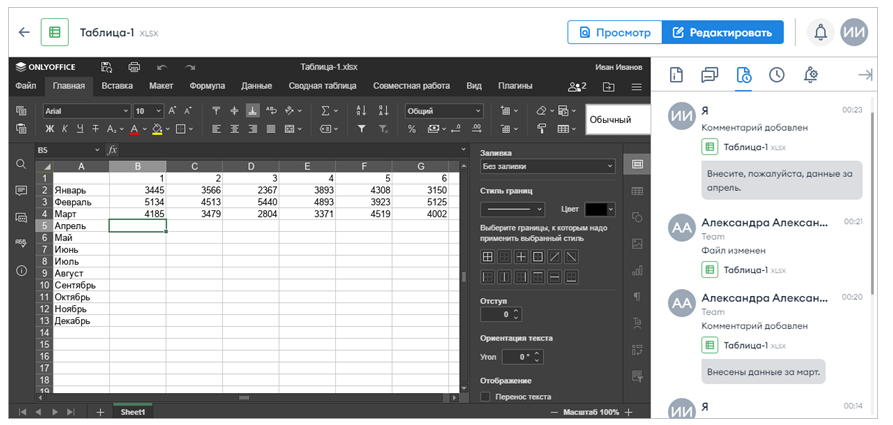
В разделе «События» (кнопка  ) вы можете просмотреть историю действий, совершенных с файлом всеми пользователями: смену версий, внесение изменений, комментарии, информацию о переименовании и перемещении файла и прочие действия.
В разделе «Версии файла» (кнопка  ) вы можете работать с версиями файла (подробнее см. п. Решение конфликтов в именах файлах).

В разделе «Уведомления» (кнопка  ) вы можете настроить работу уведомлений об изменениях в файле. Вам доступна как общая настройка для всех пользователей с помощью команд
  «Включить уведомления для всех» и
  «Выключить уведомления», так и индивидуальная настройка уведомлений для каждого пользователя с помощью выпадающего списка напротив имени пользователя.
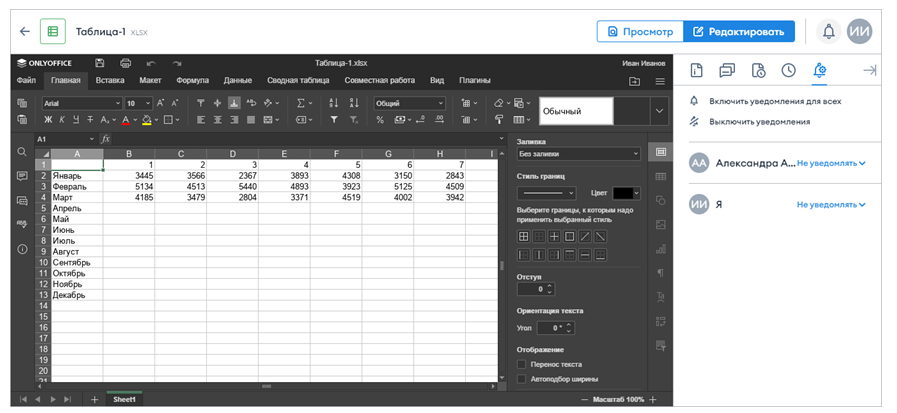
Если вам необходимо увеличить основное окно редактора, сверните боковую панель при помощи кнопки  .
.
В редакторе текстового документа вы можете видеть в режиме реального времени, какой фрагмент файла редактируют другие пользователи – в строчке, которую редактирует другой пользователь, будет находиться курсор с его именем.
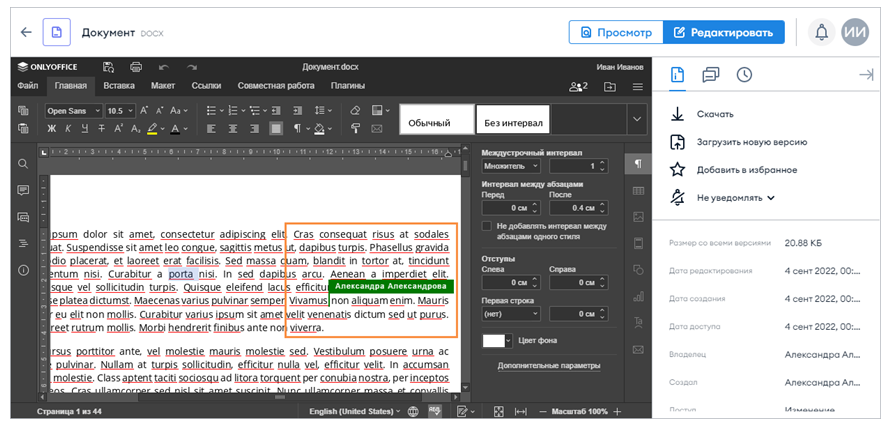
В режиме совместного редактирования ваши действия в тексте файла будут таким же образом отображаться для других пользователей.
Чтобы сохранить изменения, нужно выйти из редактора.
В редакторе нельзя удалять, перемещать, переименовывать и загружать новую версию файла, если с ним работают другие пользователи. В этом случае отображается соответствующее уведомление.
Работа с комментариями к файлу
Для удобства совместной работы на сервере VALO Cloud предусмотрена возможность оставлять комментарии к файлам. Комментарии к файлу видны всем зарегистрированным пользователям, у которых есть доступ к этому файлу. Все комментарии хранятся вместе с файлом, поэтому вы можете в любой момент вернуться к обсуждению или посмотреть комментарии других пользователей за определенный период времени.
Работа с комментариями осуществляется на боковой панели в разделе «Комментарии». Для перехода в этот раздел нажмите на кнопку . В этом разделе «Комментарии» вы можете оставить комментарий к файлу, который увидят все пользователи с доступом к нему, просмотреть историю комментариев, их авторов и информацию о времени создания комментариев.

Чтобы оставить комментарий, введите нужную фразу в поле ввода, которое расположено в нижней части боковой панели, и затем нажмите кнопку  .
.
По умолчанию оповещения о новых комментариях к доступным для вас файлам отключены. Если вы хотите получать оповещения о комментариях к какому-либо файлу, выберите его, перейдите в раздел «Комментарии» и нажмите на кнопку включения оповещений . Чтобы отключить оповещения, используйте кнопку .
Пользователи, получающие доступ к файлу по публичной ссылке (подробнее см. п. Система контроля версий файлов) могут оставлять комментарии только к ссылкам, а не к файлу или папке. Комментарии к ссылкам доступны только в разделе «Публичные ссылки».
Работа с файлами, предоставленными другими пользователями
В каталоге «Доступные мне» расположены файлы и папки, доступ к которым предоставили вам другие пользователи VALO Cloud. Существуют следующие права доступа:
- «Чтение» – вы можете посмотреть содержимое папки и открыть файл в режиме просмотра, а также можете скачать, скопировать или добавить объект в избранное.
- «Изменение» – кроме просмотра, возможности скачать и добавить объект в избранное вы можете совершать все действия с файлами и папками, которые вам доступны, например: редактирование, переименование, перемещение, загрузка, обновление версии. Если вам предоставили доступ к папке, содержащей файлы, и не переопределили права доступа для файлов внутри этой папки, вы также сможете удалять их. Файлы, к которым предоставлен доступ вне папки, удалять нельзя.
По умолчанию содержимое каталога «Доступные мне» сгруппировано по именам тех пользователей, которые предоставили вам доступ к файлам. Чтобы просмотреть список файлов, предоставленных пользователем, нажмите на его имя. В списке файлов вы можете просмотреть их название, размер, право доступа и дату, когда был предоставлен доступ.
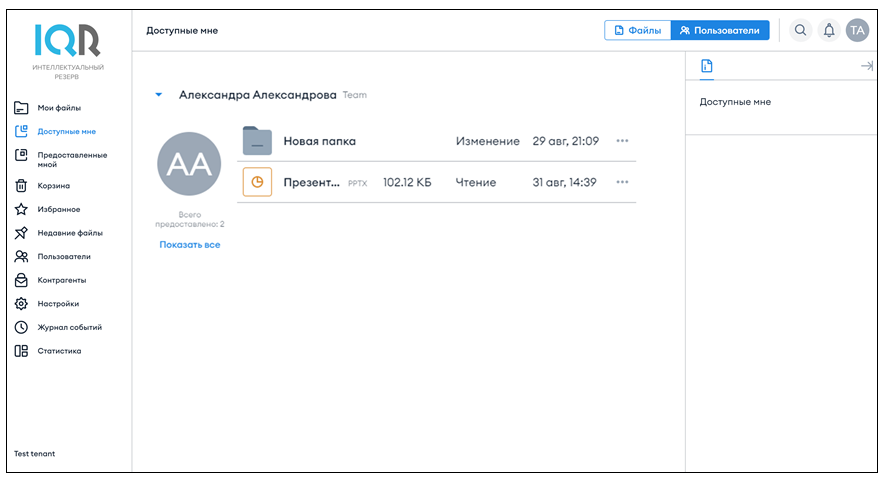
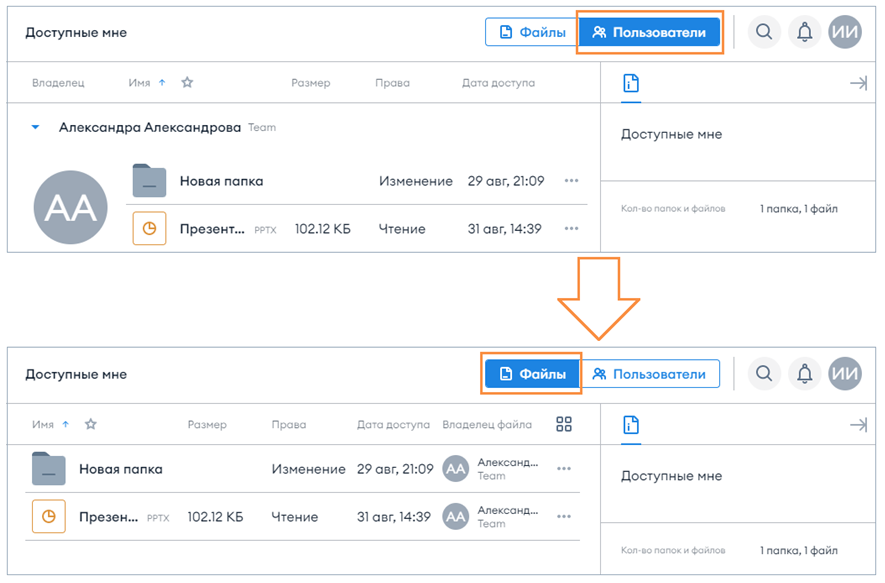
Вы можете переключаться между режимом отображения файлов с группировки по именам пользователей на режим отображения списка всех предоставленных файлов. Последний режим отображения удобен, если вы получаете файлы только от одного пользователя. Для смены режима отображения используйте кнопки «Файлы» и «Пользователи» на верхней панели инструментов.
При необходимости вы можете отказаться от доступа к одному или нескольким файлам. Для этого выберите файл(ы) в списке и используйте команду «Отказ от доступа» на боковой панели или в контекстном меню файла, которое вызывается по клику на кнопке или нажатием правой кнопкой мыши по строке файла. После отказа от доступа выбранные файлы исчезнут из вашего каталога, а пользователь, предоставивший доступ, получит уведомление о том, что вы отказались от доступа к данным файлам. Отказ от доступа к файлам действует таким же образом для папок и их содержимого.
Отказ от доступа к предоставленному файлу или папке невозможен в том случае, если доступ к объектам был предоставлен вам в рамках группы.
Полный перечень возможных действий с предоставленными файлами и папками зависит от права доступа, которое вам предоставил другой пользователь. Все возможные действия с объектом отображаются на боковой панели или в его контекстном меню. Подробнее о полном перечне возможных действий см. п. Управление аккаунтом.
Предоставление доступа к объектам
Предоставление доступа к объектам для пользователей, зарегистрированных в системе
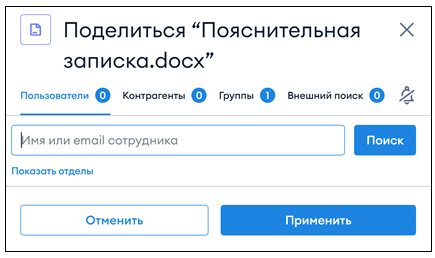
Чтобы предоставить доступ к объектам (папкам и файлам) пользователям, которые зарегистрированы в системе, выполните следующие действия:
- В боковом меню выберите пункт «Мои файлы».

- Выберите нужную папку или файл и затем на боковой панели или в контекстном меню выберите команду «Общий доступ».

Откроется окно для настройки доступа к выбранному объекту.
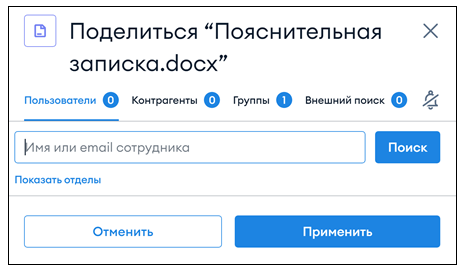
- На вкладках «Пользователи», «Контрагенты» и «Группы» добавьте нужных пользователей, контрагентов, групп пользователей и задайте им требуемые права:
- «Запрещено» – доступ к ресурсу запрещен;
- «Чтение» – доступ к ресурсу только на чтение;
- «Изменение» – доступ к ресурсу на чтение и изменение.
Чтобы быстро найти нужного пользователя, контрагента или группу пользователей в списке, вы можете воспользоваться полем поиска. Для этого введите в поле поиска полное имя пользователя, контрагента, группы пользователей или его часть и в открывшемся меню и установите флажок напротив нужного варианта.
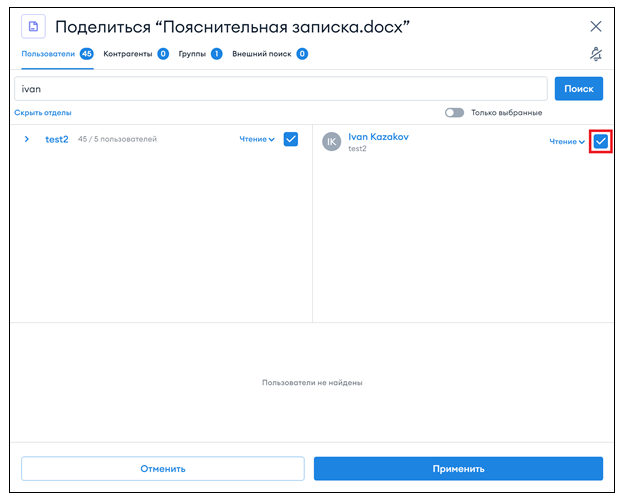
Право доступа «Запрещено» рекомендуется использовать в том случае, если вы настраиваете доступ к файлу для группы и хотите запретить доступ для одного или нескольких пользователей из выбранной группы. Также право доступа «Запрещено» рекомендуется использовать, если вы хотите предоставить пользователю доступ к папке, но хотите запретить доступ к отдельным файлам, хранящимся в этой папке.
При помощи кнопок и вы можете включить или отключить для всех выбранных пользователей уведомления об изменениях в папках или файлах, к которым вы предоставляете доступ.
- Нажмите кнопку «Применить».
Выбранные пользователи получат уведомление о предоставлении доступа к папке или файлу с тем правом доступа, которое вы выбрали.
Файлы, к которым вы предоставили доступ, будут отмечены в каталоге «Мои файлы» с помощью индикатора . Такие файлы также отображаются в каталоге «Предоставленные мной».
Если вы предоставляете доступ к какой-либо папке, то пользователи также получат доступ к папкам и файлам, которые расположены в этой папке. Однако, если вы установите для файлов и папок внутри родительской папки иные права доступа, права доступа родительской папки не будут наследоваться для этих файлов. Например, если вы предоставили пользователю доступ к папке с правом на чтение, но вам необходимо разрешить данному пользователю вносить изменения в один из файлов, расположенных в этой папке, отдельно предоставьте этому пользователю доступ к файлу с правом на изменение. Также для управления доступом к папкам и файлам в родительской папке вы можете использовать право доступа «Запрещено» аналогично тому, как это описано выше.
Предоставление доступа к объектам для пользователей, незарегистрированных в системе
Чтобы предоставить доступ к объектам (папкам и файлам) пользователям, которые не зарегистрированы в системе, выполните следующие действия:
- В боковом меню выберите пункт «Мои файлы».
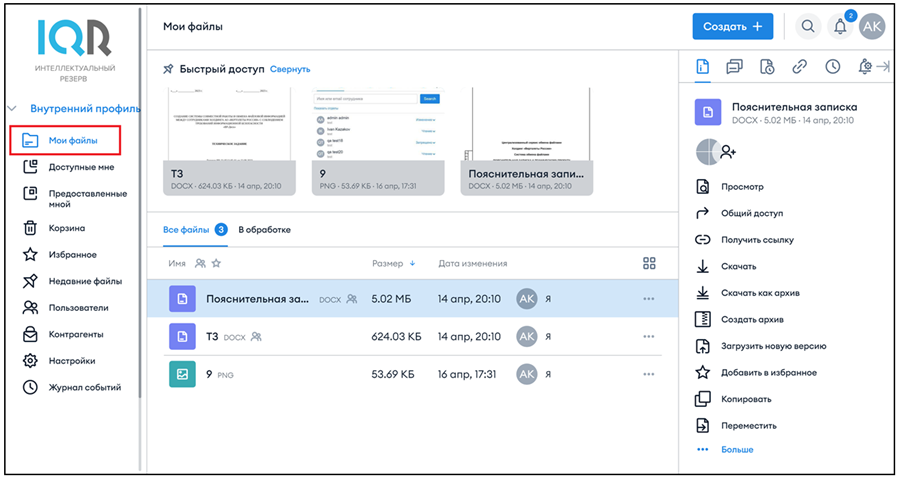
- Выберите нужную папку или файл и затем на боковой панели или в контекстном меню выберите команду «Общий доступ».
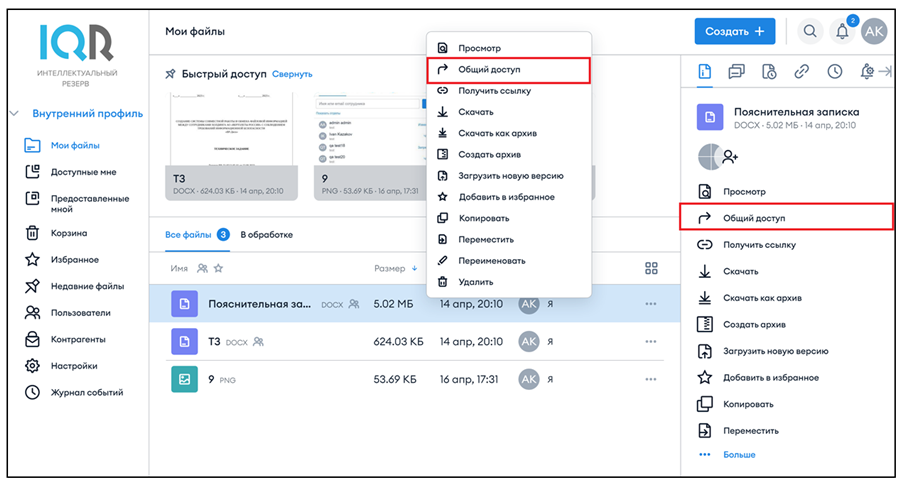
Откроется окно для настройки доступа к выбранному объекту.
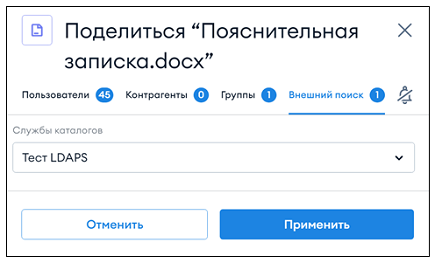
- Перейдите на вкладку «Внешний поиск» и в поле «Службы каталогов» с помощью раскрывающегося списка выберите настроенную службу каталогов.
- Перейдите на вкладку «Пользователи», выберите нужных пользователей и задайте им требуемые права:
- «Запрещено» – доступ к ресурсу запрещен;
- «Чтение» – доступ к ресурсу только на чтение;
- «Изменение» – доступ к ресурсу на чтение и изменение.

Право доступа «Запрещено» рекомендуется использовать в том случае, если вы настраиваете доступ к файлу для группы и хотите запретить доступ для одного или нескольких пользователей из выбранной группы. Также право доступа «Запрещено» рекомендуется использовать, если вы хотите предоставить пользователю доступ к папке, но хотите запретить доступ к отдельным файлам, хранящимся в этой папке.
При помощи кнопок и вы можете включить или отключить для всех выбранных пользователей уведомления об изменениях в папках или файлах, к которым вы предоставляете доступ.
- Нажмите кнопку «Применить».
Выбранные пользователи получат уведомление о предоставлении доступа к папке или файлу с тем правом доступа, которое вы выбрали.
Файлы, к которым вы предоставили доступ, будут отмечены в каталоге «Мои файлы» с помощью индикатора . Такие файлы также отображаются в каталоге «Предоставленные мной».
Примечание. Если вы предоставляете доступ к какой-либо папке, то пользователи также получат доступ к папкам и файлам, которые расположены в этой папке. Однако, если вы установите для файлов и папок внутри родительской папки иные права доступа, права доступа родительской папки не будут наследоваться для этих файлов. Например, если вы предоставили пользователю доступ к папке с правом на чтение, но вам необходимо разрешить данному пользователю вносить изменения в один из файлов, расположенных в этой папке, отдельно предоставьте этому пользователю доступ к файлу с правом на изменение. Также для управления доступом к папкам и файлам в родительской папке вы можете использовать право доступа «Запрещено» аналогично тому, как это описано выше.
Предоставление доступа к объектам с помощью публичных ссылок
Чтобы предоставить доступ к файлу с помощью публичной ссылки, выполните следующие действия:
- В боковом меню выберите пункт «Мои файлы».

- Выберите нужную папку или файл и затем на боковой панели или в контекстном меню выберите команду «Получить ссылку».
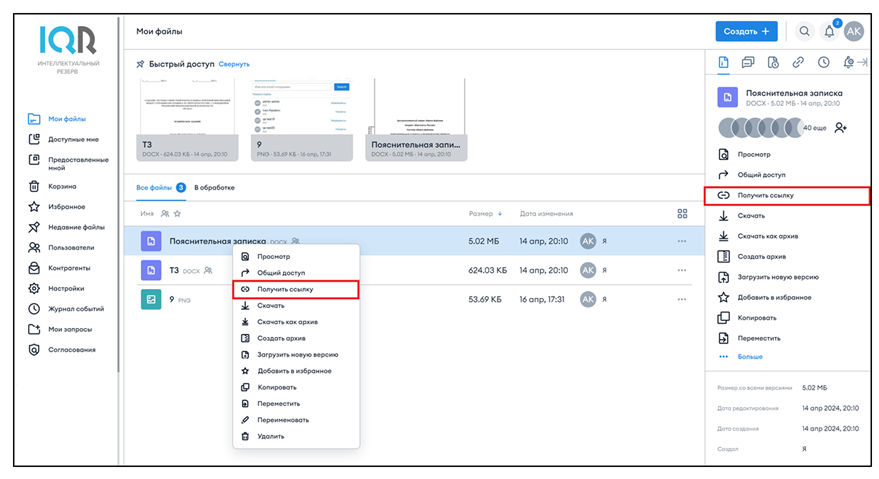
Ссылка будет автоматически создана с настройками доступа по умолчанию и скопирована в буфер обмена.
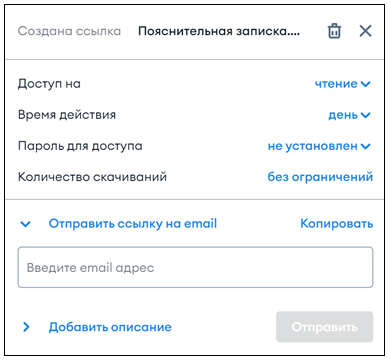
- В открывшемся окне настройки ссылки при необходимости измените настройки по умолчанию:
- В списке «Доступ на» укажите право доступа к файлу или папке: «Просмотр», «Чтение» или «Изменение».
- В списке «Время действия» выберите время действия ссылки: «день», «3 дня», «неделя», «месяц», «не ограничено».
- В списке «Пароль для доступа» можно сгенерировать пароль, который будет служить в качестве дополнительной защиты файла.
Установка пароля для доступа к файлу может быть обязательной, если администратор системы задал такие настройки.
- В списке «Количество скачиваний» можно установить ограничение на число скачиваний файла.
- Нажмите на «Отправить ссылку на email» и в открывшемся поле введите электронный адрес получателя ссылки. При необходимости в поле «Добавить описание» можно добавить комментарий, который пользователь получит вместе с письмом со ссылкой.
- Нажмите кнопку «Отправить».
После создания ссылки можно посмотреть или изменить ее настройки, а также удалить ссылку. Для этого выберите в каталоге файл, для которого была создана ссылка, и затем на боковой панели нажмите на кнопку  , чтобы перейти в раздел «Публичные ссылки». В этом разделе отображаются все публичные ссылки, созданные для выбранного файла/папки, а также их свойства.
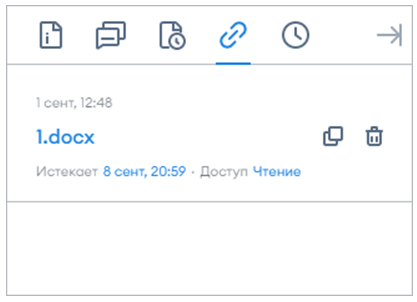
Чтобы скопировать адрес ссылки в буфер обмена, наведите указатель мыши на нужную ссылку и нажмите кнопку .
Чтобы изменить настройки ссылки, нажмите на название ссылки и измените значения требуемых параметров в открывшемся диалоговом окне.
Чтобы удалить ссылку, наведите указатель мыши на нужную ссылку и нажмите кнопку  .
.
Файлы и папки, для которых есть активная публичная ссылка, отмечены в каталоге «Мои файлы» с помощью значка  . Также все публичные ссылки, созданные вами, отображаются в каталоге «Предоставленные мной» в разделе «Публичные ссылки».
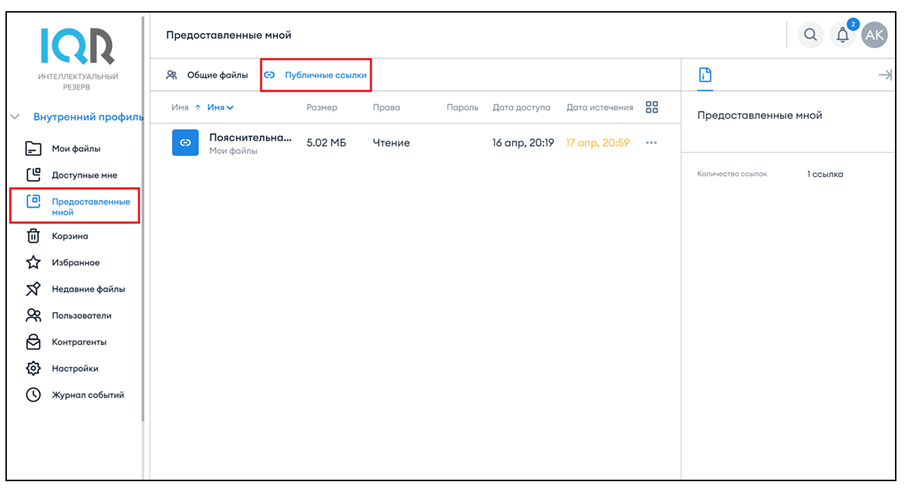
Пользователи с доступом по публичной ссылке могут оставлять комментарии к этой ссылке и видеть ваши комментарии. Комментарии к ссылкам также доступны в разделе «Публичные ссылки» при нажатии на кнопку на боковой панели.
При необходимости повторно указать на файл, к которому ранее был предоставлен доступ, необходимо выполнить следующие шаги:
- Перейдите в раздел Предоставленные мной и для выбранного файла в контекстном меню выберите Копировать ссылку.
- Направьте скопированную ссылку адресату.
После открытия полученной ссылки адресату будут отображаться файлы раздела Доступные мне. Файл, на который указывает владелец ресурса, будет выделен цветом в списке.
Доступ по публичной ссылке, предоставленной другим пользователем
Если вы пройдете по публичной ссылке, предоставленной другим пользователем, вам также откроется доступ к файлу в соответствии с настройками, заданными владельцем ссылки.
Даже если вы зарегистрированы в системе, доступ по публичной ссылке будет осуществляться вне вашего аккаунта, так как данный способ доступа предназначен для незарегистрированных в системе пользователей.
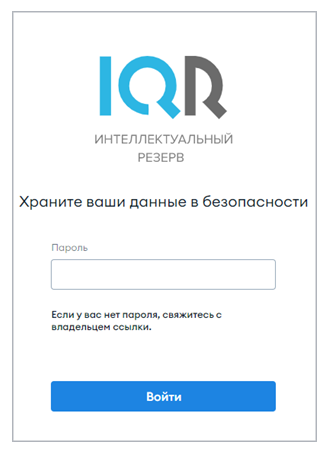
Если при создании ссылки был задан пароль, то необходимо ввести его в специальной форме.
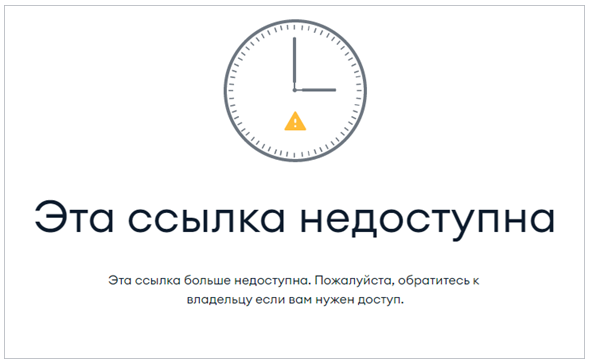
Доступ по публичной ссылке может быть отозван, если владелец ссылки удалит или отредактирует ее, а также в случае истечения срока действия ссылки. Если вы перейдете по неактуальной публичной ссылке, отобразится следующее предупреждение:
Пользовательские группы
Для удобства настройки общего доступа к объектам на сервере VALO Cloud вы можете создавать группы с нужными пользователями. Например, если вы регулярно предоставляете доступ к файлам нескольким определенным пользователям системы, вы можете объединить их в группу. Тогда при настройке общего доступа к файлам вы сможете выбирать всех нужных пользователей за один раз.
При настройке доступа внутри пользовательской группы вы можете задавать разные права доступа для членов группы.
Чтобы создать пользовательскую группу, выполните следующие действия:
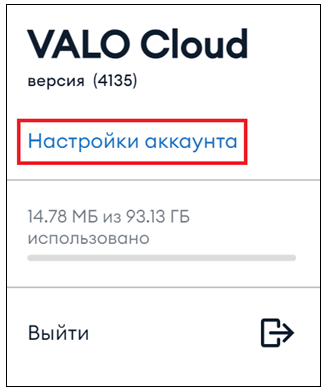
- Нажмите на иконку вашего профиля в правом верхнем углу и перейдите в «Настройки аккаунта».
- На странице вашего профиля перейдите на вкладку «Группы».
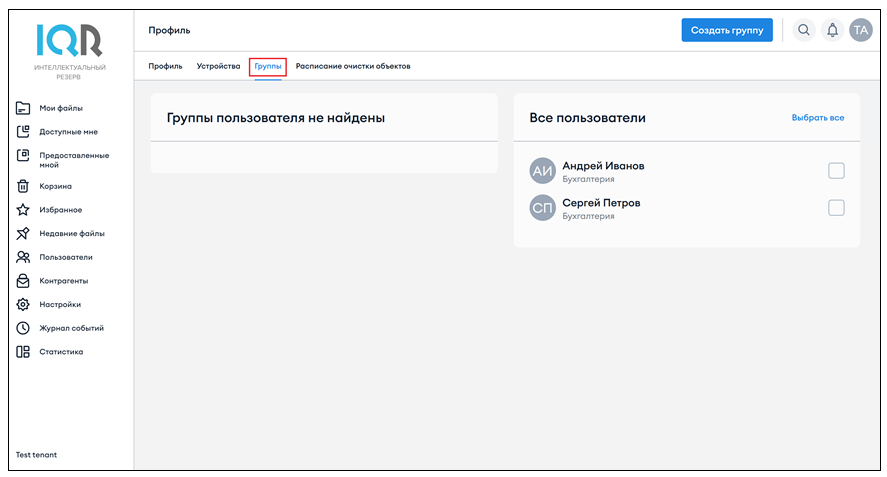
- В списке «Все пользователи» выберите нужных пользователей и нажмите кнопку «Создать группу» на верхней панели.
Созданные группы будут отображаться в левой части страницы. Вы можете редактировать названия групп и их участников, а также удалять группы. Один пользователь может находиться одновременно в нескольких ваших пользовательских группах.
Система контроля версий файлов
На сервере VALO Cloud существует система контроля версий файлов. Версионность позволяет отслеживать все изменения в файле, получать доступ к более ранним версиям файла, а также возвращать содержимое файлов к предыдущим версиям.
Просмотр версий файла
Версии файла доступны на боковой панели в разделе «Версии файла», переход в которую осуществляется с помощью кнопки . В разделе отображаются последние версии выбранного файла.
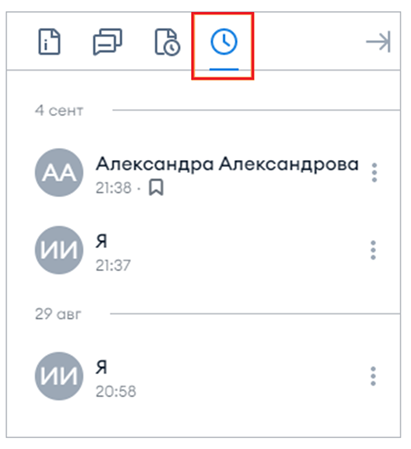
Количество сохраняемых в системе версий файла настраивается администратором. Если количество версий файла становится больше допустимого, то самые старые версии удаляются и замещаются более новыми.
Версии файла отображаются в хронологическом порядке. Вы можете просмотреть каждую из них, при необходимости скачать копию файла любой версии на свое устройство, а также сделать любую из версий основной, т.е. самой актуальной. Для этого выберите соответствующую команду в контекстном меню версии, вызываемом по клику на кнопке  или правой кнопкой мыши.
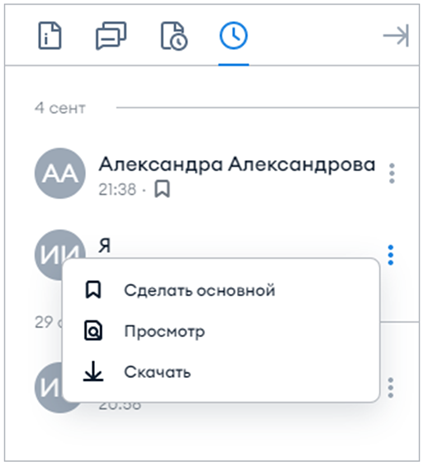
Основная версия файла отмечена в списке версий значком  .
.
Основная версия файла доступна для редактирования в каталоге у вас и у пользователей с доступом к данному файлу.
Обновление версии файла
Обновление версии происходит путем загрузки новой версии файла в систему с локального устройства. Это позволяет синхронизировать изменения, вносимые в файл на локальных устройствах. Синхронизация версий файла между устройствами позволяет хранить и использовать в системе самую актуальную версию файла, несмотря на количество ваших устройств. Например, вы можете отредактировать файл на рабочем компьютере и сохранить его на сервер, а затем продолжить работу над последней версией этого файла уже с домашнего компьютера, загрузив его локально. Синхронизируя файл между устройствами, у вас и у пользователей с доступом к файлу всегда будет в работе самая актуальная версия этого файла.
Для обновления версии выберите файл, который нужно обновить, и воспользуйтесь командой «Загрузить новую версию» на боковой панели или в контекстном меню файла. В открывшемся окне выберите файл на вашем устройстве и нажмите кнопку «Открыть».
Последняя версия выбранного файла будет обновлена. Пользователи, имеющие доступ к этому файлу, получат уведомлении о смене версии. Вы также будете получать уведомления о смене версий доступных вам файлов другими пользователями.
Решение конфликтов в именах файлах
Если в работе веб-клиента возникают ошибки, то рекомендуется создать диагностический отчет и отправить его в службу технической поддержки организации разработчика. Если вы загружаете один или несколько файлов, имена которых совпадают с существующими в каталоге, то при попытке их загрузить откроется окно для выбора решения конфликта (ов):
- «Переименовать» – файл будет загружен как новый файл, но к его имени будет добавлено числовое значение: «Имя файла (1)».
- «Создать новую версию» – файл будет загружен как версия существующего в системе файла. Подробнее о версиях файла см. п. Система контроля версий файлов.
- «Пропустить этот файл» – файл не будет загружен.
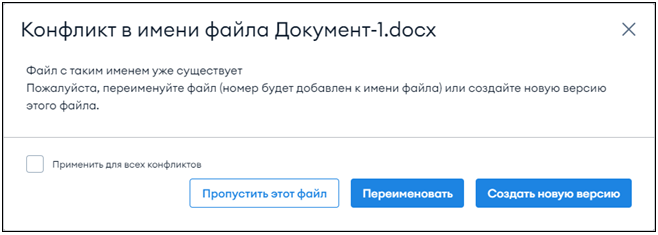
Если конфликт в имени возник сразу для нескольких файлов, то вы можете применить один способ решения для всех этих файлов, установив отметку «Применить для всех конфликтов» перед выбором действия.
При выборе пропуска файла попытка загрузки все равно будет зафиксирована в системе: отобразится панель загрузки файлов с информацией об ошибке. Чтобы посмотреть информацию о файлах с ошибкой загрузки, разверните панель при помощи кнопки и наведите курсор на значок-предупреждение.

Вы можете запустить повторную загрузку для этих файлов с помощью кнопки  . При этом вам будет снова предложено решить конфликт в имени файлов. Для успешной загрузки документов выберите одно из следующих решений: «Переименовать» или «Создать новую версию».
- Имена новых папок и файлов не должны совпадать с именами папок и файлов, хранящихся в выбранном каталоге;
- Имена папок не должны совпадать с именами файлов (если имя файла не содержит расширение);
- Имена папок и файлов не должны содержать следующие символы:
- \
- /
- :
-
- ?
- “
- ”
- <
-
- %
- |
- Имена папок и файлов не должны быть пустыми.
Если одно или несколько из этих требований нарушены, вы не сможете скопировать новую папку или файл в выбранный каталог. При этом система отобразит соответствующее предупреждение. Для устранения ошибки отредактируйте имя папки или файла таким образом, чтобы оно соответствовало указанным выше требованиям.
Работа с удаленными объектами
Все удаленные вами файлы и папки отображаются в корзине. Вы можете их восстановить в каталоге с помощью команды «Восстановить» или окончательно удалить из хранилища с помощью команды «Удалить навсегда». Кроме этого, вы можете просмотреть или скачать файлы в корзине. Чтобы вам стали доступны остальные действия с файлами, восстановите их.
Полный перечень возможных действий с файлами и папками
Для файлов и папок в каталогах «Мои файлы», «Доступные мне» и «Предоставленные мной» доступны различные действия, такие как: скачивание, архивирование, просмотр, изменение и другие. Полный список доступных действий отображается на боковой панели при выборе файла в каталоге или в контекстном меню файла/папки, вызываемого по клику на кнопку или правой кнопкой мыши.
В зависимости от уровня доступа к файлу или папке набор доступных действий может различаться.
Ниже приводится полный перечень всех действий, которые доступны для файлов и папок на сервере VALO Cloud:
- «Просмотр» – открывает выбранный файл в режиме просмотра содержания.
- «Редактор» – открывает выбранный файл в режиме редактирования, где вы можете вносить изменения в содержание файла.
 «Общий доступ» – позволяет настроить доступ к файлам или папкам для других зарегистрированных пользователей.
 «Получить ссылку» – позволяет настроить доступ к файлам или папкам по публичной ссылке, с помощью которой доступ могут получить пользователи, не зарегистрированные в системе.
 «Скачать» – позволяет скачать файлы на ваше устройство.
 «Скачать как архив» – позволяет скачать файлы или папки на ваше устройство в виде архива, т.е. в формате сжатой папки.
 «Создать архив» – позволяет создать внутри системы единый файл в формате архива из выбранных файлов и папок.
 «Загрузить новую версию» – позволяет обновить версию файла путем загрузки локальной копии файла с вашего устройства в систему.
- «Добавить в избранное» – позволяет добавить файлы и папки в каталог «Избранное».
 «Копировать» – позволяет скопировать файлы и папки в каталоги «Мои файлы» или «Доступные мне», а также в любые папки, содержащиеся в данных каталогах. Если вам нужно создать отдельную папку под копируемые файлы в каталоге «Мои файлы», вы можете сделать это прямо в окне копирования файла с помощью кнопки .
 «Переместить» – позволяет переместить выбранные файлы или папки внутри каталога «Мои файлы», например, в другую подпапку. Если вам нужно создать отдельную папку под перемещаемые файлы в каталоге «Мои файлы», вы можете сделать это прямо в окне перемещения файла с помощью кнопки .
 «Переименовать» – позволяет изменить имя файла или папки. Имена файлов и папок должны соответствовать требованиям: имя не должно совпадать с названиями уже имеющихся в каталоге файлов или папок, не должно содержать символы \ / : * ? “ < > % | и не должно быть пустым.
- «Удалить» – позволяет удалять файлы и папки из каталога «Мои файлы», а также файлы из каталога «Доступные мне», если они содержатся в папке, к которой у вас есть доступ с правом внесения изменений. Удаленные файлы перемещаются в корзину.
- «Отказ от доступа» – позволяет отказаться от доступа к файлам или папкам в каталоге «Доступные мне». Если вам предоставлен доступ к папке, вы можете отказаться только от доступа ко всей папке вместе с ее содержимым, а не от отдельного файла внутри данной папки. Для файлов и папок, которые были предоставлены вам в составе группы пользователей, отказ от доступа невозможен.
- «Удалить доступ» – позволяет удалить предоставленный ранее доступ в каталоге «Предоставленные мной».
- «Не уведомлять» / «Уведомлять» – позволяет управлять режимом уведомлений для файлов и папок в каталоге «Доступные мне». Для файлов, находящихся внутри предоставленных вам папок, вы также можете выключить или включить уведомления, или оставить значение по умолчанию – «Наследовать», которое копирует режим уведомлений, выставленный для всей папки.
 «Настройки доступа» – открывает окно настройки доступа для файла или папки.
 «Перейти к файлу» – позволяет перейти из файла в каталоге «Предоставленные мной» к оригинальному файлу в каталоге «Мои файлы». Также команда «Перейти к файлу» доступна из уведомлений об изменениях в файлах и в результатах поиска по всему хранилищу.
Управление аккаунтом
Вы можете перейти в настройки вашего аккаунта VALO Cloud в любой момент работы с системой. Для этого нажмите на иконку вашего профиля в правом углу верхней панели и перейдите в «Настройки аккаунта».

Права на изменения профиля зависят от настроек, заданных администратором системы при создании и настройке вашего аккаунта. Если администратор системы не предоставил вам права управления профилем, в настройках аккаунта на вкладке «Профиль» будет отображаться соответствующее уведомление.
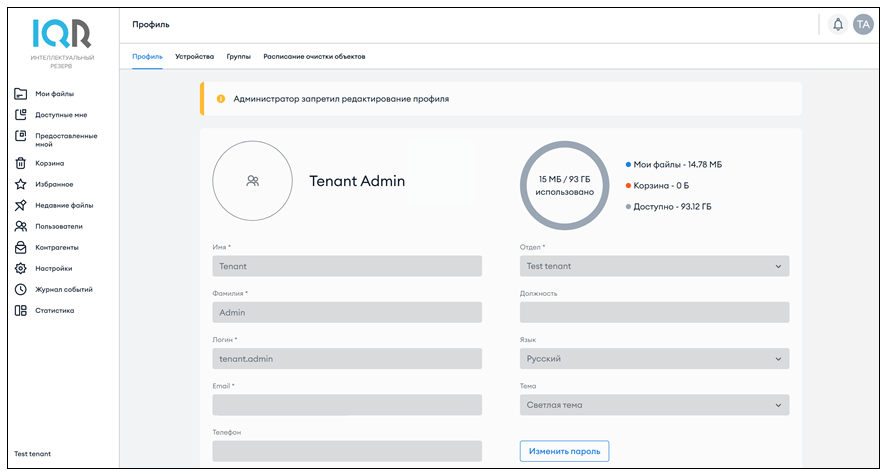
С этими правами вы можете просмотреть данные своего профиля, информацию о вашем хранилище, а также поменять пароль с помощью кнопки «Изменить пароль».
Если администратор системы предоставил права управления профилем, то вы сможете изменять настройки своего профиля. Кроме просмотра информации о хранилище и изменении пароля, вы можете изменить имя, фамилию и номер телефона в соответствующих полях, загрузить личное фото, кликнув на иконку профиля ( ), а также поменять язык интерфейса и тему. Логин, электронный адрес, отдел и должность может изменить только администратор системы.
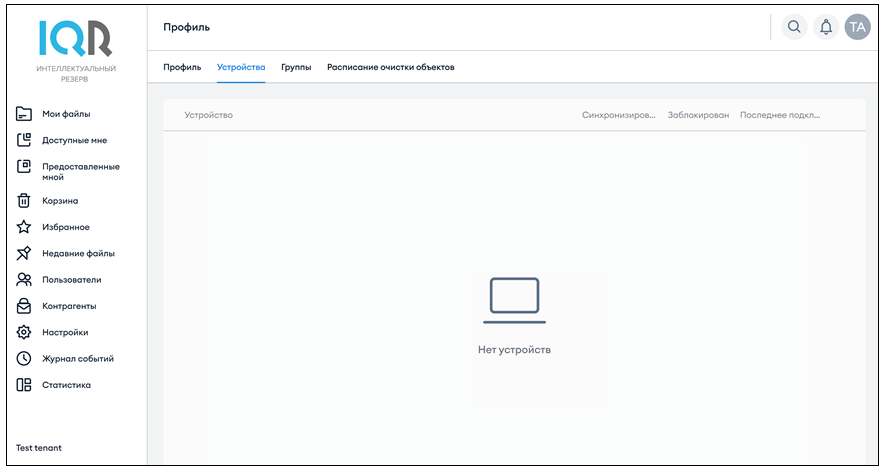
В настройках аккаунта на вкладке «Группы» вы можете создать пользовательские группы, подробнее см. п. Пользовательские группы.